Membuat Twitter Follower Box di Blogger


Membuat Twitter Follower Box di Blogger yang menyerupai Facebook Fan Box. Plugin ini bukan resmi dari twitter, dan awalnya merupakan plugin untuk wordpress. Code ini dibuat oleh Mark Carey, dan saya coba buat untuk Blogger.  Dengan memasang Twitter Follower Box, pengunjung akan lebih tertarik untuk ikut akun twitter anda. Dan ini sangat menarik untuk penampilan blog anda.

Cara Pasang Twitter Follower Box

1. Login ke Blogger
2. Klik Dasbor>Rancangan>Tambah Gadget
3. Pilih wiadget HTML/JavaScript
4. Masukan kode ini


5. Ganti wolesmen dengan username anda
6. Untuk merubah ukuran, sesuaikan width dan height-nya
7. Save dan Selesai.
Hasilnya seperti ini :


Ada saran atau pertanyaan? silahkan isi kolom komentarnya..

Mengatasi Deskripsi Yang Tidak Muncul Pada Share on Facebook


Beberapa blog saya ketika saya Share, Like atau Send ke Facebook, tidak memuat deskripsi postingan. Yang terlihat hanya gambar, judul dan URL. Tentunya hal ini sangat membingungkan, baik bagi saya atau teman yang lain.
Hal ini terjadi karena Facebook merubah script dalam membaca meta description. Atau mungkin karena pengaruh Open Graph.

Yang pertama saya fikirkan, harus membuat meta description setiap postingan, wah... banyak banget. Ribet kayaknya deh.. kalau harus dengan cara seperti itu.Akhirnya saya mendapatkan solusi dan ingin berbagi dengan rekan blogger.

Contoh sebelum dan sesudah diperbaiki:


Ada beberapa cara untuk memunculkan deskripsi postingan, ketika di share, like atau send ke facebook.

Cara ke-1:


1. Login ke Blogger Dasbor > Rancangan > Edit HTML
2. Centang Expand Template Widget
3. Cari kode <data:post.body/>
4. Simpan kode ini diatas <data:post.body/>

<b:if cond='data:blog.pageType == "item"'>
<b:if cond='data:post.snippet'>
<meta expr:content='data:post.snippet' name='description'/>
</b:if>
</b:if>

5. Save Template
Cara ke-2: Membuat Tag Paragraf <p>

Ada beberapa cara untuk membuat tag <p> diantaranya:
1. Menyimpan tag <p> manual setiap menulis postingan. Hal ini dilakukan setiap kali menulis postingan, gunakan <p> diawal dan diakhiri </p>, minimal 120 karakter.
<p>ISI PARAGRAF</p>

2. Memasukan tag di template
  • Masuk ke Dasbor > Rancangan > Edit HTML dab centang “Expand Template Widget”.
  • Cari <data:post.body/> dan tambahkan tag <p> seperti di bawah ini:
<p><data:post.body/></p>

3. Menggunakan  Windows Live Writer. Windows Live Writer akan menyimpan tag <p> secara otomatis.

Cara ke-3:


Apabila Cara ke 1 dan ke 2 belum berhasil, maka gabungkan cara ke satu dan ke 2. yaitu :
1. Simpan kode ini diatas <data:post.body/> 

<b:if cond='data:blog.pageType == "item"'>
<b:if cond='data:post.snippet'>
<meta expr:content='data:post.snippet' name='description'/>
</b:if>
</b:if>

2. Setiap menulis postingan tandai paragraf dengan diwali <p> dan diakhiri </p>.

Perubahan yang kita lakukan akan memakan waktu kurang lebih 24 jam

Kalau masih ada masalah silahkan share disini.

Cara Membuat Headline News Di Blog

Cara Membuat Headline News Di Blog - Hallo sob, Untuk postingan aku selanjutnya kali ini aku ingin memberikan sedikit Tutorial Cara Membuat Headline News Di Blog, karna ada salah satu teman blogger kita yang menanyakan bagaimana cara membuat headline news seperti blog aku ini, yah terpaksa la aku ngobok-ngobok template lagi untuk mencari code scriptnya. Karna beberapa hari belakangan ini aku lagi senang karna Pagerank aku pecah telur menjadi 3 terus Google Adsense aku juga di terima jadi gak apa lah aku repot sedikit untuk bongkar-bongkar template aku untuk share Cara Membuat Headline News Di Blog. Kalau sobat masih gak tau nih aku kasih screen shot nya biar lebih jelas lagi bagaimana  Headline News yang aku maksud

Cara Membuat Headline News

Ok kita gak usah berlama-lama lagi, langsung aja la ya ke cara pembuataan nya.
kalau sobat tertarik dengan Cara Membuat Headline News Di Blog silahkan mengikuti cara di bawah:

1. Login ke blog sobat terlebih dahulu.
2. Klik Template > Edit HTML > Centang Expand Template Widget
 untuk berjaga-jaga dari kesalahan sebaiknya biasa kan download dulu template sobat sebelum mengedit HTML
3. Cari code ]]></b:skin> lalu copy code di bawah ini dan paste kan di atas code ]]></b:skin>

/* Headline News */ .newspic {background:#000 url(https://blogger.googleusercontent.com/img/b/R29vZ2xl/AVvXsEjzpYJjzmQ82yo4tEDMlD3FyVo4HkPTzacmGJnVrJJaVyzyY4gbqZ4CZx7FXtG3aLOf_tsY2WbK_HkuwICg-Gk-NqD7_9LWj86d73UPAiwWckWDXxPCzRLNfm0gqe7lU_b0ffZlStjKabE/s1600/headline.png) no-repeat top left;width:940px;margin:0 auto;padding:0 auto;height:28px;color:#ff0000;} .news {width: 940px;margin:0 auto;padding:0 auto;line-height: 1.4em;text-align:left;font-family:Arial;font-size:11px;color:#fff;overflow:hidden;clear:both;} .news a:link{color:#ff0000;font-weight: bold;text-decoration:none} .news a:visited{color:#ddd;font-weight: bold;text-decoration:none} .news a:hover{color:#fff;font-weight: bold;text-decoration:underline}
4. Cari lagi Code </head> Copy dan paste kan code di bawah ini dan letakkan di atas code </head>


<script src='http://www.google.com/jsapi?key=ABQIAAAA4qkT5i26SQ6NmgJd5KQemhRQ_a6zv5_Bim3H_GL4gaueIFZ15xRdt8jcAUk8ZHokIVo-TBZgYVbkzw' type='text/javascript'/>
<script type='text/javascript'>
//<![CDATA[
var gfeedfetcher_loading_image="indicator.gif";google.load("feeds","1");function gfeedfetcher(c,a,b){this.linktarget=b||"";this.feedlabels=[];this.feedurls=[];this.feeds=[];this.feedsfetched=0;this.feedlimit=5;this.showoptions="";this.sortstring="date";document.write('<div id="'+c+'" class="'+a+'"></div>');this.feedcontainer=document.getElementById(c);this.itemcontainer="<li>"}gfeedfetcher.prototype.addFeed=function(b,a){this.feedlabels[this.feedlabels.length]=b;this.feedurls[this.feedurls.length]=a};gfeedfetcher.prototype.filterfeed=function(b,a){this.feedlimit=b;if(typeof a!="undefined"){this.sortstring=a}};gfeedfetcher.prototype.displayoptions=function(a){this.showoptions=a};gfeedfetcher.prototype.setentrycontainer=function(a){this.itemcontainer="<"+a.toLowerCase()+">"};gfeedfetcher.prototype.init=function(){this.feedsfetched=0;this.feeds=[];this.feedcontainer.innerHTML='<img src="'+gfeedfetcher_loading_image+'" /> Eflianda BlogzZz';var a=this;for(var b=0;b<this.feedurls.length;b++){var c=new google.feeds.Feed(this.feedurls[b]);var d=(this.feedlimit<=this.feedurls.length)?1:Math.floor(this.feedlimit/this.feedurls.length);if(this.feedlimit%this.feedurls.length>0&&this.feedlimit>this.feedurls.length&&b==this.feedurls.length-1){d+=(this.feedlimit%this.feedurls.length)}c.setNumEntries(d);c.load(function(e){return function(f){a._fetch_data_as_array(f,e)}}(this.feedlabels[b]))}};gfeedfetcher._formatdate=function(a,c){var d=new Date(a);var b=(c.indexOf("datetime")!=-1)?d.toLocaleString():(c.indexOf("date")!=-1)?d.toLocaleDateString():(c.indexOf("time")!=-1)?d.toLocaleTimeString():"";return"<span class='datefield'>"+b+"</span>"};gfeedfetcher._sortarray=function(a,b){var b=(b=="label")?"ddlabel":b;if(b=="title"||b=="ddlabel"){a.sort(function(e,d){var g=e[b].toLowerCase();var f=d[b].toLowerCase();return(g<f)?-1:(g>f)?1:0})}else{try{a.sort(function(e,d){return new Date(d.publishedDate)-new Date(e.publishedDate)})}catch(c){}}};gfeedfetcher.prototype._fetch_data_as_array=function(b,a){var d=(!b.error)?b.feed.entries:"";if(d==""){alert("Google Feed API Error: "+b.error.message)}for(var c=0;c<d.length;c++){b.feed.entries[c].ddlabel=a}this.feeds=this.feeds.concat(d);this._signaldownloadcomplete()};gfeedfetcher.prototype._signaldownloadcomplete=function(){this.feedsfetched+=1;if(this.feedsfetched==this.feedurls.length){this._displayresult(this.feeds)}};gfeedfetcher.prototype._displayresult=function(a){var e=(this.itemcontainer=="<li>")?"<ul>\n":"";gfeedfetcher._sortarray(a,this.sortstring);for(var c=0;c<a.length;c++){var d='<a href="'+a[c].link+'" target="'+this.linktarget+'" class="titlefield">'+a[c].title+"</a>";var b=/label/i.test(this.showoptions)?'<span class="labelfield">['+this.feeds[c].ddlabel+"]</span>":" ";var g=gfeedfetcher._formatdate(a[c].publishedDate,this.showoptions);var f=/description/i.test(this.showoptions)?"<br />"+a[c].content:/snippet/i.test(this.showoptions)?"<br />"+a[c].contentSnippet:"";e+=this.itemcontainer+d+" "+b+" "+g+"\n"+f+this.itemcontainer.replace("<","</")+"\n\n"}e+=(this.itemcontainer=="<li>")?"</ul>":"";this.feedcontainer.innerHTML=e};
var gfeedfetcher_loading_image="indicator.gif";function gfeedrssticker(d,b,a,c){this.tickerid=d;this.delay=parseInt(a);this.mouseoverBol=0;this.itemsperpage=1;this.messagepointer=0;gfeedfetcher.call(this,d,b,c);this.itemcontainer="<div>";this.tickerdiv=document.getElementById(d)}gfeedrssticker.prototype=new gfeedfetcher;gfeedrssticker.prototype.constructor=gfeedrssticker;gfeedrssticker.prototype._displayresult=null;gfeedrssticker.prototype.entries_per_page=function(a){this.itemsperpage=a};gfeedrssticker.prototype._signaldownloadcomplete=function(){this.feedsfetched+=1;if(this.feedsfetched==this.feedurls.length){this._initscroller(this.feeds)}};gfeedrssticker.prototype._initscroller=function(a){var c=this;gfeedfetcher._sortarray(a,this.sortstring);this.itemsperpage=(this.itemsperpage>=a.length)?1:this.itemsperpage;var b=a.slice(this.messagepointer,this.itemsperpage);this.tickerdiv.innerHTML=formatrssmessage(b,this.showoptions,this.itemcontainer,this.linktarget);this.tickerdiv.onmouseover=function(){c.mouseoverBol=1};this.tickerdiv.onmouseout=function(){c.mouseoverBol=0};this.messagepointer=this.itemsperpage;if(window.attachEvent){window.attachEvent("onunload",function(){c.tickerdiv.onmouseover=c.tickerdiv.onmouseout=null})}setTimeout(function(){c._rotatemessage()},this.delay)};function formatrssmessage(d,b,f,g){var c=(f=="<li>")?"<ul>\n":"";for(var e=0;e<d.length;e++){var h='<a href="'+d[e].link+'" target="'+g+'" class="titlefield">'+d[e].title+"</a>";var j=/label/i.test(b)?'<span class="labelfield">['+d[e].ddlabel+"]</span>":" ";var k=gfeedfetcher._formatdate(d[e].publishedDate,b);var a=/description/i.test(b)?"<br />"+d[e].content:/snippet/i.test(b)?"<br />"+d[e].contentSnippet:"";c+=f+h+" "+j+" "+k+"\n"+a+f.replace("<","</")+"\n\n"}c+=(f=="<li>")?"</ul>\n":"";return c}gfeedrssticker.prototype._rotatemessage=function(){var b=this;if(this.mouseoverBol==1){setTimeout(function(){b._rotatemessage()},100)}else{var a=this.feeds.slice(this.messagepointer,this.messagepointer+this.itemsperpage);this.tickerdiv.innerHTML=formatrssmessage(a,this.showoptions,this.itemcontainer,this.linktarget);this.messagepointer=(this.messagepointer+this.itemsperpage>this.feeds.length-1)?0:this.messagepointer+this.itemsperpage;setTimeout(function(){b._rotatemessage()},this.delay)}};
//]]></script>
5. Cari lagi code <div id='main-wrapper'> copy code di bawah ini lalu paste kan di bawah code <div id='main-wrapper'> tersebut.

<div class='newspic'>
<div class='news'>
<div style='float:left;padding:5px 60px 5px 7px;font:bold 14px Arial;color:#333;text-transform:none;'>
Headline News :
</div><div style='float:left;width:680px;padding:4px 0; position:relative; overflow:hidden;'>
<script type='text/javascript'>
var cssfeed=new gfeedrssticker(&quot;example1&quot;, &quot;example1class&quot;, 4000, &quot;_new&quot;)
cssfeed.addFeed(&quot;Eflianda BlogzZz&quot;, &quot;http://tutorialblogid.blogspot.com/feeds/posts/default&quot;) //Specify &quot;label&quot; plus URL to RSS feed
cssfeed.displayoptions(&quot;date&quot;) //show the specified additional fields
cssfeed.setentrycontainer(&quot;div&quot;) //Wrap each entry with a DIV tag
cssfeed.filterfeed(10, &quot;date&quot;) //Show 10 entries, sort by date
cssfeed.entries_per_page(1)
cssfeed.init()
</script>
</div>
</div><div style='clear:both;'/>
</div>
6. Ganti yang berwarna Merah dangan URL sobat lalu Save Template.
sekarang coba lihat hasilnya, bagaimana apakah sudah berhasil..?
Sobat bisa mengkreasikan tempat peletakan Headline News di blog sobat dimana pun yang menurut sobat paling pas dan bagus dengan memindahkan code script nomor 5.

Ok mungkin segitu aja dulu Cara Membuat Headline News Di Blog
kalau sobat ada pertanyaan silahkan datang kerumah saya,,hehe gak ding.
maksudnya silahkan bertanya di kotak komentar..hehe

Cara Membuat Artikel Terkait Dengan Scroll

Cara Membuat Artikel Terkait Dengan Scroll - Artikel terkait atau related post adalah kumpulan artikel yang berhubungan atau yang terkait dengan label sobat. Nah untuk sobat yang belum pernah memasang artikel terkait dan ingin memasangnya silahkan ikut cara saya yang di bawah ini. oya, seperti judul yang telah saya buat di atas artikel terkait yang akan saya share kali ini menggunakan scroll, seperti gambar di bawah ini..

arikel terkait

Ok langsung saja.
1. Login ke blog sobat terlebih dahulu.
2. Klik Template
untuk menjaga dari hal-hal yang tidak di inginkan sebaiknya biasakan back up terlebih dahulu template sobat sebelum mengedit html
3. Klik edit HTML, kalau sudah terbuka centang Expand Template Widget
4. Cari code <data:post.body/>
5. Copy kode di bawah ini, Lalu paste/letak kan tepat di bawah code tadi.

<b:if cond='data:blog.pageType == &quot;item&quot;'>
<br/>
<br/>
<H2>Artikel Terkait:</H2>
<div class='rbbox'>
<div style='margin:0; padding:10px;height:200px;overflow:auto;border:1px solid #ccc;'>
<div id='albri'/>
<script type='text/javascript'>
var homeUrl3 = &quot;<data:blog.homepageUrl/>&quot;;
var maxNumberOfPostsPerLabel = 4;
var maxNumberOfLabels = 10;
maxNumberOfPostsPerLabel = 9999;
maxNumberOfLabels = 3;
function listEntries10(json) {
var ul = document.createElement(&#39;ul&#39;);
var maxPosts = (json.feed.entry.length &lt;= maxNumberOfPostsPerLabel) ?
json.feed.entry.length : maxNumberOfPostsPerLabel;
for (var i = 0; i &lt; maxPosts; i++) {
var entry = json.feed.entry[i];
var alturl;
for (var k = 0; k &lt; entry.link.length; k++) {
if (entry.link[k].rel == &#39;alternate&#39;) {
alturl = entry.link[k].href;
break;
}
}
var li = document.createElement(&#39;li&#39;);
var a = document.createElement(&#39;a&#39;);
a.href = alturl;
if(a.href!=location.href) {
var txt = document.createTextNode(entry.title.$t);
a.appendChild(txt);
li.appendChild(a);
ul.appendChild(li);
}
}
for (var l = 0; l &lt; json.feed.link.length; l++) {
if (json.feed.link[l].rel == &#39;alternate&#39;) {
var raw = json.feed.link[l].href;
var label = raw.substr(homeUrl3.length+13);
var k;
for (k=0; k&lt;20; k++) label = label.replace(&quot;%20&quot;, &quot; &quot;);
var txt = document.createTextNode(label);
var h = document.createElement(&#39;b&#39;);
h.appendChild(txt);
var div1 = document.createElement(&#39;div&#39;);
div1.appendChild(h);
div1.appendChild(ul);
document.getElementById(&#39;albri&#39;).appendChild(div1);
}
}
}
function search10(query, label) {
var script = document.createElement(&#39;script&#39;);
script.setAttribute(&#39;src&#39;, query + &#39;feeds/posts/default/-/&#39;
+ label +
&#39;?alt=json-in-script&amp;callback=listEntries10&#39;);
script.setAttribute(&#39;type&#39;, &#39;text/javascript&#39;);
document.documentElement.firstChild.appendChild(script);
}
var labelArray = new Array();
var numLabel = 0;
<b:loop values='data:posts' var='post'>
<b:loop values='data:post.labels' var='label'>
textLabel = &quot;<data:label.name/>&quot;;
var test = 0;
for (var i = 0; i &lt; labelArray.length; i++)
if (labelArray[i] == textLabel) test = 1;
if (test == 0) {
labelArray.push(textLabel);
var maxLabels = (labelArray.length &lt;= maxNumberOfLabels) ?
labelArray.length : maxNumberOfLabels;
if (numLabel &lt; maxLabels) {
search10(homeUrl3, textLabel);
numLabel++;
}
}
</b:loop>
</b:loop>
</script>
</div>
<script type='text/javascript'>RelPost();</script>
</div>
</b:if>

6. Klik Save Template.
selesai

Selanjutnya coba buka artikel sobat, di bawah postingan sekarang sudah terpasang artikel terkait dengan scroll..
ok mungkin segitu aja dulu Cara Membuat Artikel Terkait Dengan Scroll
selamat mencoba dan semoga berhasil.

Cara membuat artikel terkait dengan gambar atau related post thumbnail

Cara membuat artikel terkait dengan gambar atau related post thumbnail - Artikel terkait pastinya kamu sudah tau dong, artikel terkait atau related post adalah artikel yang saling berhubungan atau yang di kelompokan di dalam label blog kamu, Dengan memasang artikel terkait ini juga kita dapat menambah jumlah pageview blog karna bukan tidak mungkin pengunjung akan melihat juga artikel terkait tersebut yang mungkin berhubungan dengan artikel kamu.
Sebelumnya saya juga telah menulis tentang Cara Membuat Artikel Terkait Dengan Scroll tapi untuk tulisan sekarang ini saya ingin menjelaskan Bagaimana Cara membuat artikel terkait dengan gambar atau related post thumbnail untuk yang belum tau bagaimana bentuk atau penampakan nya silahkan lihat di bawah postingan ini.


membuat artikel terkait dengan gambar

Ok kita mulai saja.
1. Login ke blog kamu
2. Klik Template > Edit HTML centang Expand Template Widget
3. Cari </head> Copy code di bawah ini lalu paste kan tepat di atas </head>


<!--Related Posts with thumbnails Scripts and Styles Start-->
<b:if cond='data:blog.pageType == &quot;item&quot;'>
<style type='text/css'>
#related-posts {
float:center;
text-transform:none;
height:100%;
min-height:100%;
padding-top:5px;
padding-left:5px;
}
#related-posts h2{
font-size: 1.3em;
font-weight: bold;
color: #000000;
font-family: Georgia, &#8220;Times New Roman&#8221;, Times, serif;
margin-bottom: 0.75em;
margin-top: 0em;
padding-top: 0em;
}
#related-posts a{
color:#000000;
}
#related-posts a:hover{
color:#000000;
}
#related-posts a:hover {
background-color:#d4eaf2;
}
</style>
<script src='http://eflianda-blogzzz.googlecode.com/files/relatedthumbs.js' type='text/javascript'/>
</b:if>
<!--Related Posts with thumbnails Scripts and Styles End-->
4. Selanjutnya Cari <div class='post-footer'> atau <div class='post-footer-line post-footer-line-1'/> Biasa nya terdapat masing-masih 2 buah code di atas tersebut di dalam template, kamu letakan saja di bagian yang pertama. Lalu kamu copy code di bawah ini dan paste kan diatas code <div class='post-footer'> atau <div class='post-footer-line post-footer-line-1'/>

<!-- Related Posts with Thumbnails Code Start-->
<b:if cond='data:blog.pageType == &quot;item&quot;'>
<div id='related-posts'>
<b:loop values='data:post.labels' var='label'>
<b:if cond='data:label.isLast != &quot;true&quot;'>
</b:if>
<b:if cond='data:blog.pageType == &quot;item&quot;'>
<script expr:src='&quot;/feeds/posts/default/-/&quot; + data:label.name + &quot;?alt=json-in-script&amp;callback=related_results_labels_thumbs&amp;max-results=6&quot;' type='text/javascript'/></b:if></b:loop>
<script type='text/javascript'>
var currentposturl=&quot;<data:post.url/>&quot;;
var maxresults=5;
var relatedpoststitle=&quot;Baca juga Artikel Terkait yang mungkin kamu cari&quot;;
removeRelatedDuplicates_thumbs();
printRelatedLabels_thumbs();
</script>
</div><div style='clear:both'/>
</b:if>
<!-- Related Posts with Thumbnails Code End-->
5. kalau sudah jangan buru-buru di simpan, klik Pratinjau dulu untuk mengurangi kesalahan bila saja terjadi kesalahan dalam penempatan. kalau tidak ada pesan error baru kamu Simpan atau Ok.
6. Selesai,
sekarang coba kamu buka salah satu artikel untuk melihat apakah pekerjaan kamu berhasil atau tidak.

Silahkan ganti var maxresults=5; untuk jumlah artikel yang ingin di tampilkan.

Ok mungkin segitu aja dulu cara membuat artikel terkait dengan gambar (related post thumbnail) semoga berhasil dan bermanfaat. kalau ada pertanyaan silahkan tinggalkan komentar dibawah.

Cara Mendapatkan Domain .com .org .net .info .biz (TLD) secara Gratis

Cara Mendapatkan Domain .com .org .net .info .biz (TLD) secara Gratis - Setelah sekian lama tidak ada kabar lagi untuk mendapat Top-Level Domain (TLD) secara gratis, akhirnya saya telah menemukan cara baru untuk mendapatkannya secara unlimited & tentunya gratis. Dan domain gratis tersebut saya dapat dari Intuit dan telah saya praktekkan untuk semua member di Hosting saya, hasilnya saya telah mendapatkan domain yang saya inginkan secara gratis. Cara ini dengan menggunakan Credit Card khusus untuk Intuit yang bisa order ratusan domain Intuit dalam satu Credit Card. Nah bagi kalian yang ingin mendapat domain .com .org .net .info .biz .name secara gratis seperti saya, silakan ikuti langkah-langkah berikut!

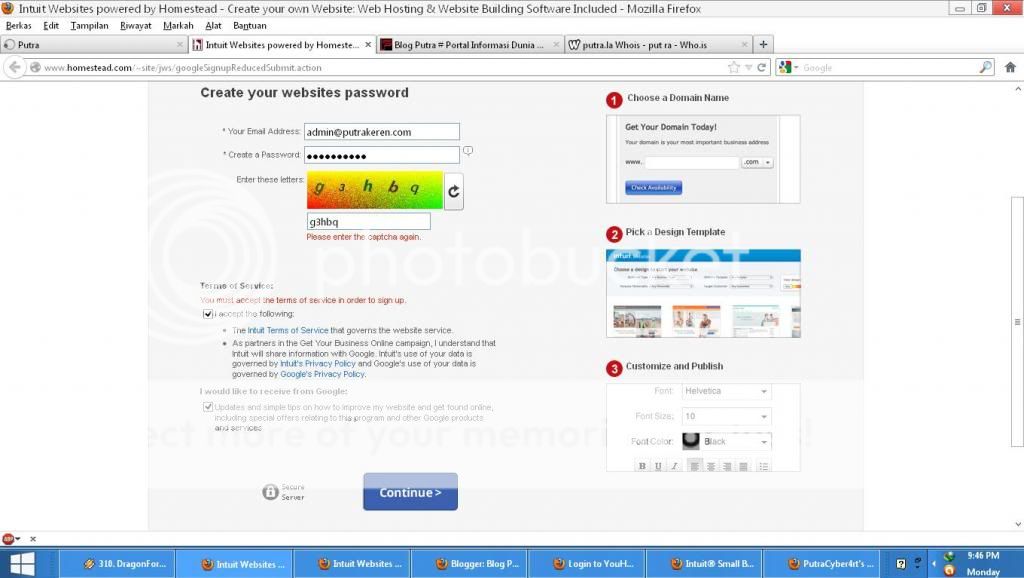
1. Daftar Di sini untuk mendapatkan akunnya.


2. Jika sudah daftar, silakan Sign Out dari akun & biarkan akun tersebut selama 1 atau 2 hari lebih supaya akunnya tidak ditutup sama pihak Intuit. (Kalau saya sampai 2 hari, biar lebih afdol)


3. Setelah sudah 1 atau 2 hari kemudian silakan Sign In kembali di Intuit, lalu klik "Choose a domain (www.yourname.com) for your website".


4. Masukkan nama domain yang kalian inginkan.
4. Jika domain yang kalian inginkan tersedia klik "Get Domain".
5. Selanjutnya isi semua data seperti Nama, Email, Nomor HP, dll.


6. Berikutnya, jangan dicentang Domain Privacy, centang I agree to the Terms of Service dan Submit.


7 . Kemudian akan muncul halaman pop out yang tujuannya untuk meminta informasi dan alamat penagihan domain kalian (Domain yang kalian minta gratis, tapi untuk melindungi terhadap penipuan mereka membutuhkan informasi penagihan domain kalian.). Pada bagian Credit Card, masukkan Credit Card khususnya, silakan isi seperti di gambar!


8. Terakhir klik Purchase dan selamat Anda sudah mendapatkan Top-Level Domain (TLD) 1 tahun gratis!


9. Untuk mengatur Nameserver atau DNS nya silakan tunggu 24 jam sampai proses domain selesai.


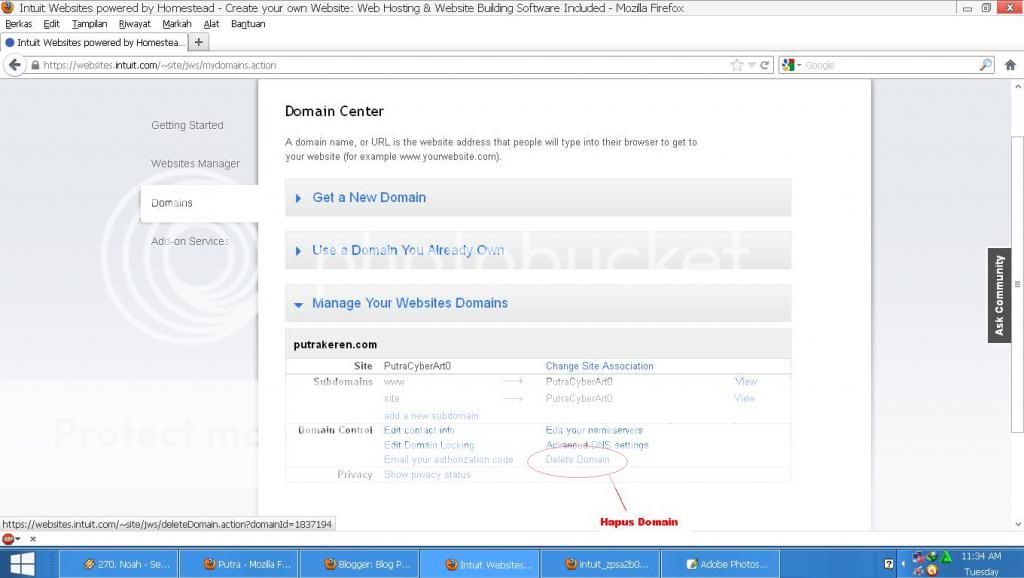
10. Jika kalian mau order domain lagi cukup dihapus saja domain yang sebelumnya. (Domain tidak akan mati). Pastikan juga Nameserver atau DNS nya sudah diatur.


11. Dan ulangi lagi seperti nomor 4, begitulah sampai seterusnya. Tidak perlu menunggu 1 atau 2 hari lagi.


Ini contoh domain yang telah behasil saya buat dengan mengikuti cara di atas.
http://reggaefamz.com
http://wolesmen.com

http://depokblogzine.com
http://papscloth.com

Dengan satu akun kita bisa order domain sepuasnya. 


Satu pesan dari sang admin www.putra.la/ yang menjadi sumber postingan ini,
Tolong domain yang telah jadi jangan di perjual belikan. 
jangan sampai kebaikan orang yang telah memberikan kita cara untuk mendapatkan domain secara gratis malah di jadikan lahan bisnis untuk keuntungan sepihak

Ok mungkin segitu aja dulu yang dapat di sampaikan untuk postingan Cara Mendapatkan Domain .com .org .net .info .biz (TLD) secara Gratis kali.
Semoga dapat bermanfaat
Diberdayakan oleh Blogger.